Passkeys bei Omnia

Anmelden ohne Passwort.

Ein Passkey ist Ihr digitaler Schlüssel für Omnia. Sie geben ihn mit Fingerabdruck, Gesicht oder Geräte-PIN frei – so, wie Sie Ihr Handy entsperren. Kein Passwort zum Merken, keins zum Stehlen.

  • In einer Minute eingerichtet
  • Funktioniert auf Handy und Computer
  • Schützt vor gefälschten E-Mails
Was ist ein Passkey?

Ein Schlüssel, der auf Ihrem Gerät wohnt.

Beim Einrichten erzeugt Ihr Gerät ein Schlüsselpaar. Der geheime Teil bleibt bei Ihnen – auf dem Gerät, im Schlüsselbund oder im Passwortmanager. Omnia bekommt nur den öffentlichen Teil, mit dem sich prüfen lässt, dass Sie es sind.

Melden Sie sich an, stellt Omnia eine Aufgabe, die nur Ihr geheimer Schlüssel lösen kann. Ihr Gerät löst sie, sobald Sie mit Fingerabdruck, Gesicht oder PIN zustimmen. Der geheime Schlüssel verlässt Ihr Gerät dabei nie.

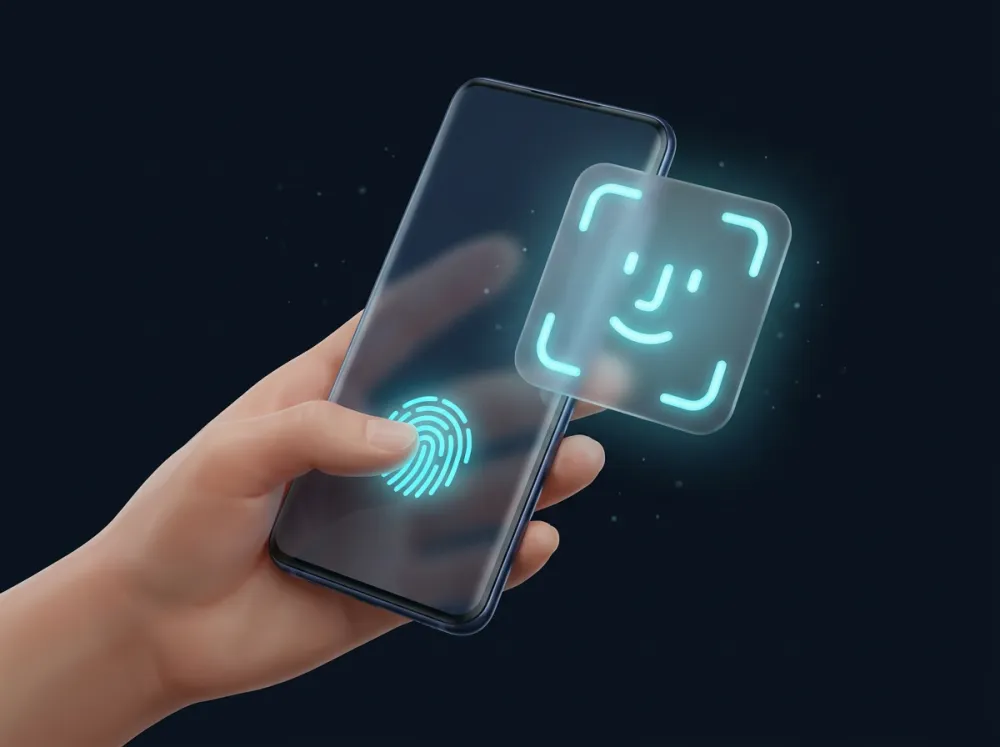
Ein Handy wird mit Fingerabdruck oder Gesichtserkennung entsperrt
  • Nichts zu merken, nichts abzutippen
  • Gilt nur für omnia.blue – auf einer gefälschten Seite funktioniert er nicht
  • Kann nicht erraten, mitgelesen oder in einem Datenleck gefunden werden
  • Anmelden in zwei Sekunden
  • Muss lang, einzigartig und geheim sein – und trotzdem gemerkt werden
  • Lässt sich auf einer gefälschten Seite abgreifen
  • Wird oft mehrfach verwendet und taucht in Datenlecks auf
  • Zurücksetzen kostet Zeit und Nerven
Wo wird er gespeichert?

Im Schlüsselbund ist er auf allen Ihren Geräten.

Wo der Passkey liegt, entscheidet Ihr Gerät – oder Sie, wenn mehrere Möglichkeiten erscheinen. Das Wichtigste: Liegt er im iCloud-Schlüsselbund, im Google Passwortmanager oder in einem Passwortmanager, ist er unabhängig vom Gerät. Ein neues Handy oder ein verlorener Laptop sperren Sie dann nicht aus.

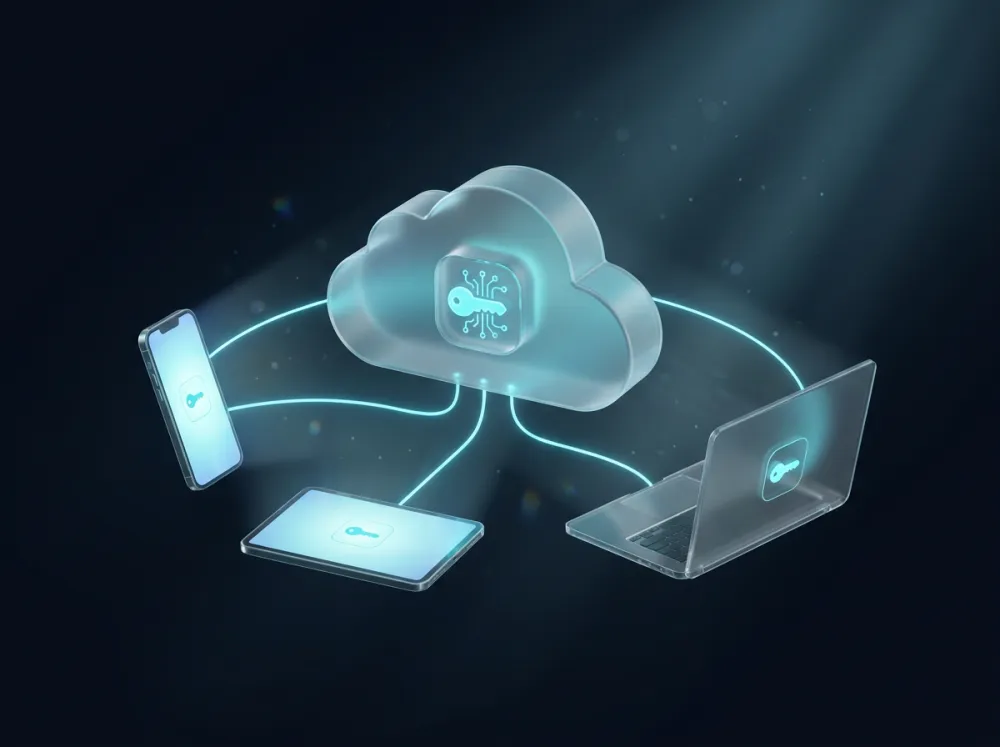
Ein Schlüssel in der Cloud wird mit Handy, Tablet und Laptop abgeglichen

iPhone, iPad und Mac

Der Passkey landet im iCloud-Schlüsselbund (App «Passwörter»).

Auf allen Geräten
  • Erscheint automatisch auf allen Geräten mit derselben Apple-ID.
  • Freigabe mit Face ID, Touch ID oder Gerätecode.
  • Ein neues iPhone hat den Passkey nach der Anmeldung bei iCloud gleich dabei.

Android und Chrome

Der Passkey landet im Google Passwortmanager.

Auf allen Geräten
  • Erscheint auf allen Android-Geräten und in Chrome, wo Sie mit demselben Google-Konto angemeldet sind.
  • Freigabe mit Fingerabdruck, Gesichtsentsperrung oder Displaysperre.
  • Ein neues Android-Handy übernimmt ihn mit dem Google-Konto.

Windows

Windows speichert den Passkey mit Windows Hello auf diesem Computer.

Nur auf diesem Gerät
  • Freigabe mit Gesichtserkennung, Fingerabdruck oder Windows-Hello-PIN.
  • In der Regel nur auf diesem einen Computer – für weitere Geräte richten Sie dort je einen eigenen Passkey ein oder nutzen einen Passwortmanager.
  • Unterwegs ohne diesen PC? Melden Sie sich mit dem Handy an (QR-Code scannen).

Passwortmanager

Zum Beispiel 1Password, Bitwarden, Proton Pass, Dashlane oder Keeper.

Auf allen Geräten
  • Der Passkey liegt in Ihrem Tresor und ist auf allen Geräten und Betriebssystemen verfügbar – iPhone, Android, Windows und Mac gemischt.
  • Ideal, wenn Sie Geräte verschiedener Hersteller nutzen.
  • Der Passwortmanager fragt beim Einrichten selbst, ob er den Passkey speichern soll.

Sicherheitsschlüssel

Ein kleiner USB- oder NFC-Schlüssel, etwa ein YubiKey.

Nur auf diesem Gerät
  • Der Passkey verlässt den Schlüssel nie – höchste Sicherheit.
  • Funktioniert an jedem Gerät, an das Sie ihn anstecken oder halten.
  • Geht er verloren, ist auch der Passkey weg: richten Sie zur Sicherheit einen zweiten Passkey ein.
So richten Sie ihn ein

Vier Schritte, eine Minute.

  1. 1

    Link öffnen

    Klicken Sie in der Willkommens- oder Einladungsmail auf «Passkey einrichten». Abgelaufen? Auf der Anmeldeseite unter «Passkey einrichten» erhalten Sie sofort einen neuen.

  2. 2

    Namen vergeben

    Zum Beispiel «iPhone» oder «Laptop Büro». So erkennen Sie den Passkey später unter «Meine Passkeys» wieder.

  3. 3

    Speicherort bestätigen

    Ihr Gerät fragt, wo der Passkey gespeichert werden soll. Wählen Sie den Schlüsselbund oder Ihren Passwortmanager, wenn Sie ihn auf allen Geräten haben möchten.

  4. 4

    Freigeben – fertig

    Bestätigen Sie mit Fingerabdruck, Gesicht oder PIN. Ab jetzt genügt «Mit Passkey anmelden».

Tipp: Richten Sie zur Sicherheit einen zweiten Passkey auf einem anderen Gerät ein – etwa einen im Handy-Schlüsselbund und einen auf dem Büro-PC. Das geht nach der Anmeldung unter «Meine Passkeys».
Sicherheit

Phishing läuft ins Leere.

Gefälschte E-Mails locken auf Seiten, die aussehen wie das Original, und fragen nach dem Passwort. Mit einem Passkey gibt es nichts abzufragen: Ihr Gerät erkennt die echte Adresse und bietet den Passkey auf einer falschen Seite gar nicht erst an.

  • Biometrische Daten bleiben auf Ihrem Gerät
  • Omnia speichert nur den öffentlichen Schlüssel – ein Datenleck verrät nichts
  • Offener Standard von Apple, Google und Microsoft (FIDO2/WebAuthn)
Ein Schild wehrt einen Angelhaken mit gefälschter E-Mail ab
Häufige Fragen

Gut zu wissen.

Was passiert, wenn ich mein Handy verliere?

Liegt der Passkey im iCloud-Schlüsselbund, im Google Passwortmanager oder in einem Passwortmanager, ist er auf dem neuen Gerät nach der Anmeldung wieder da. War er nur auf dem verlorenen Gerät gespeichert, fordern Sie auf der Anmeldeseite unter «Passkey einrichten» einen neuen Link an. Den alten Passkey entfernen Sie unter «Meine Passkeys».

Sieht Omnia meinen Fingerabdruck oder mein Gesicht?

Nein. Fingerabdruck und Gesicht prüft nur Ihr Gerät. Omnia erfährt lediglich, dass die Freigabe geklappt hat, und erhält eine kryptografische Unterschrift – nie biometrische Daten.

Kann ich mehrere Passkeys haben?

Ja. Richten Sie zum Beispiel einen im Schlüsselbund und einen auf dem Büro-PC ein. Unter «Meine Passkeys» geben Sie jedem einen Namen und entfernen ihn, wenn Sie ein Gerät nicht mehr nutzen.

Ich arbeite an einem fremden oder geteilten Computer.

Wählen Sie bei der Anmeldung «Anderes Gerät verwenden» bzw. den QR-Code, scannen Sie ihn mit dem Handy und bestätigen Sie dort. Auf dem fremden Computer wird dabei nichts gespeichert.

Brauche ich ein Smartphone?

Nein. Ein Computer mit Windows Hello oder Touch ID, ein Passwortmanager oder ein Sicherheitsschlüssel genügen.

Kann jemand meinen Passkey stehlen, wenn er mein Passwort für etwas anderes kennt?

Nein. Ein Passkey hat mit Ihren Passwörtern nichts zu tun. Er gilt nur für Omnia, lässt sich nicht erraten und funktioniert auf einer gefälschten Seite gar nicht erst.

Bereit?

Mit dem Link aus Ihrer E-Mail sind Sie in einer Minute drin.